ふさこさんのロリ3D美少女モデリング解説動画「⑤手(前編)」をやり終えたので、復習用メモとして覚えたBlenderのコマンドや操作方法をまとめていくぜ!
- ふさこさんの動画を見ていない人には意味不明な復習用メモだと思う!
- ◆参考動画(必見)
- ◆準備
- ◆指1本のモデリング(2:38~)
- ◆指1本のボーン(8:16~)
- ◆指先関節のウェイト(10:40~)
- ◆ウェイトの違和感修正(14:50~)
- ◆中央関節のウェイト(17:19~)
- ◆根本関節のウェイト(20:25~)
- ◆原点の移動(21:10~)
- ◆指の複製(22:05~)
- ◆振り返り画像
▼本文は「続きを読む」からどうぞ~!
◆参考動画(必見)
▲「ふさこ」さんのモデリング解説動画(手:前編)。
◆準備
右上SceneCollection選択>右上+ボタンから新コレクション追加>コレクション内に手の参考画像(正面+側面+手の平)を読み込む>ワールド原点を囲むように配置。
各画像は右下ビューレイヤー欄でOpacity(透明度)0.4、Side[Front]へ変更しておく。
※動画に合わせてBlender3.4.1を使っているけど、キーボード側の3キーからコレクション内へ移る機能は使えなかった。
(ひとまず手以外のコレクションを非表示にしておき、手コレクションの中へ画像やオブジェクトを入れていけば問題ない)
◆指1本のモデリング(2:38~)
Shift+A>Mesh>Cubeを追加>3Xで底面だけ削除>中指に位置調整>オブジェクトーモードからCtrl+1でサブディビジョンをかける>Ctrl+Rで4回ループカット>指先は細く、根本太めに調整。
※手の甲側の骨から4:3:2になるよう調整する。
調整後、2で辺表示>各関節になる予定の3辺を辺選択>右クリ>Mark Freestyle edgeを選択。
- 横から見た時に、指先側の関節は内側(手のひら側)が低く、根本側の関節は外側(手の甲側)が低く、中央の関節は水平になるよう調整する。
- この時、Rで回転させると太さがずれてしまうため、[Shear]を使って回転する。
Mark Freestyle edgeでマークした緑色の辺を選択>左側ツールから紫アイコン[Shear]を選択>各軸のハンドルをドラッグして回転。
(回転終了後、左側ツールは選択ツールに戻しておく)
関節の間にループを追加し、Alt+Sで軽く手の平側へ膨らませ起伏をつける。
◆指1本のボーン(8:16~)
オブジェクトモード>Shift+A>Amature>Single Boneを追加。
- 右下オレンジ四角アイコン>[ViewPort Display]項で[Show]を[In Front]に変更し、[Display As]も[Wire]に変更する(ボーンを見やすくしておく)。
- 右下グリーン人型アイコン>[ViewPort Display]項で[Show]の[Names]を有効化しておく(ボーン名を表示させる)。
- 右上二重〇アイコンの右[∨]から[WireFrame]表示を有効化。
編集モード(TAB)から、ボーン根本➡指の付け根までGZ移動、ボーン先端➡関節の位置までGZ移動させる。
ボーン先端の球を選択>Eで押し出して残り2つの関節も作る。
※ボーン全体を少しだけ手の甲側に近い位置へ寄せておくと、曲げた時の歪みが減る。
◆指先関節のウェイト(10:40~)
オブジェクトモード>指➡ボーンの順で選択>Ctrl+P>With Empty Groupsを実行。
(=頂点グループが自動生成される)
※曲がる関節部分を挟むように、ループカットで2つ辺を追加しておく。
- 指先の曲がらない部分の面を複数選択>右下緑三角アイコン内でDistalを選び、[Assign]で指先のボーンと紐づける。
(ウェイト変更後、Assignを忘れないように注意!!) - 指先関節の上の辺は同欄からDistalのWeightを[0 . 8](=80%)、IntermediateのWeightを[0 . 2](=20%)に設定し、それぞれAssignする。
- 指先関節の辺はDistalウェイト0.5、Intermediateウェイト0.5にしてAssign。
- 指先関節の下の辺はDistalウェイト0.2、Intermediateウェイト0.8にしてAssign。
Ctrl+TABからWaitePaintモードへ移る。
右上表示メニューから[Weight Point]項の[ZeroWeights]を[Active]へ変更する。
オブジェクトモードで指先のアーマチュアを選択>Ctrl+TABからポーズモードへ移る>Rで指を曲げてみる。
(※ボーンを選んでいないとポーズモードへ入れない)
オブジェクトモードへはTABで戻れる(左上でどっちのモードか確認可能)。
ポーズモードのポーズリセットは、ポーズモード中にボーンをAで全選択>右クリ>ユーザーのトランスフォームをクリア(Clear User Transform)からできる。
◆ウェイトの違和感修正(14:50~)
関節の内側頂点(曲げる内側の5頂点)をX(Disolve Edge)で削除。
- 選択頂点のウェイト値は、右上N窓・Itemタブの[Vertix Weights]から確認できる。
- 編集モードのままでも、右下モディファイア欄のアーマチュア設定から1番目2番目の□表示アイコンを有効化すれば曲げた状態でどうなるかチェックできる。
曲げる部分の上の辺の内側3頂点を選択>右上N窓Itemタブのウェイト項からIntermediate0.1・Distal0.9に設定>[Copy]で選択中の全ての頂点に適応。
曲げる部分の下の辺の内側3頂点を選択>右上N窓Itemタブのウェイト項からIntermediate0.9・Distal0.1に設定>[Copy]で選択中の全ての頂点に適応。
関節の辺が途切れる部分で3つの頂点をM>At Centerでマージする。
◆中央関節のウェイト(17:19~)
動画参照。指先関節と同様にウェイトを追加していく。
指側面の縦辺は、両サイドの頂点3つをM>At centerでマージしておく。
中央関節の中央の辺で、内側5つの頂点を選択>X>Desolve Edge。
指先関節と中央関節の間にある辺>Intermediateにウェイト1.0>Assign。
(※中央関節のボーンが動いた時、同じ動きをしていても違和感が無い部分なので)
[内側]中央関節の上辺の3頂点>Proximal[0.1]、Intemediate[0.9]
[内側]中央関節の下辺の3頂点>Proximal[0.9]、Intemediate[0.1]
[外側]中央関節の上辺の3頂点>Proximal[0.2]、Intemediate[0.8]
[外側]中央関節の辺の5頂点>Proximal[0.5]、Intemediate[0.5]
[外側]中央関節の下辺の3頂点>Proximal[0.8]、Intemediate[0.2]
◆根本関節のウェイト(20:25~)
根本側の2辺を選び、[Proximal]のウェイトを1.0にしてAssign。
◆原点の移動(21:10~)
編集モードから手の甲側の根本頂点を選ぶ>Shift+SでCursol to Selected>オブジェクトモードで右クリ>[Set Origin]>[Origin to 3D Cursol]を選択する。
オブジェクトモードでアーマチュアも全選択>右クリ>[Set Origin]>[Origin to 3D Cursol]を選択する。
◆指の複製(22:05~)
Alt+Dで指を合計5本まで「リンク複製」する。
※これでコピペしておくと、後から指を改造するのが楽。
小指~人差し指を上から見て湾曲させておく。
(小指が一番手の平側に近く、中指が一番手の甲側に近い)
◆振り返り画像
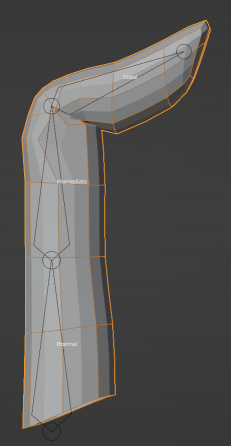
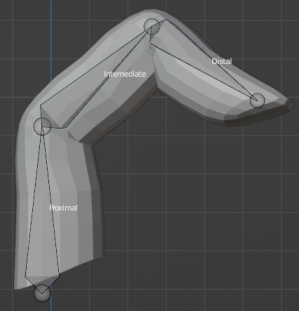
▲指の曲がり具合。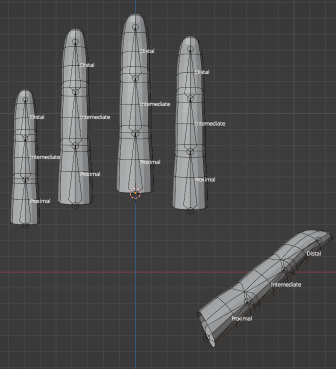


▲指の概形。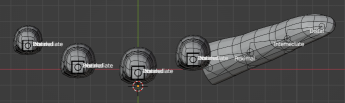
▲真上からのカーブ具合。
丸い指より起伏のある細い指+ちょっとメ〇〇キ感のある指先(指先が反ってる猫爪っぽいシルエット)が性癖なので、少し元絵から形状を変えてみた。
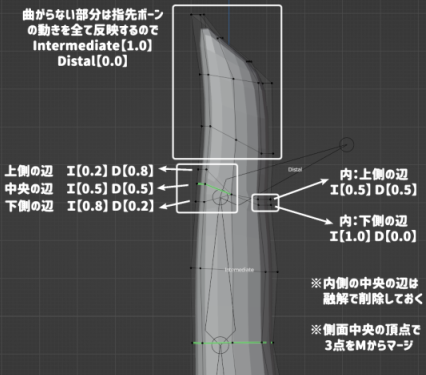
▲それに合わせて指先関節のウェイト設定も数値を若干変えた。
曲げた時に船型っぽく見える指は、ぷにぷにと柔らかそうで可愛いと思う。
指先関節からのラインが若干反り気味くらいの指先…いかにも萌え絵らしくて大好き!
(VRoidの手じゃ実現できなくて地味に気になっていた部分が解決できて嬉しすぎる!
画像で切り取ってみた印象だと、指先にかけてもっと細くしても違和感は無さそう?)
お手本からいろいろ変えちゃうと後の作業で詰まないか心配だけど、どうせ作るなら少しでも自分の性癖を詰め込みたい…!!!
