ここ半年ほどマベライばかり遊んでいたけど、マベライ熱も少し落ち着いてきたし、久々にBlenderで3Dモデル作りを再開してみた。
- とりあえず、作成途中だった「なのです本」モデルを自分が満足できる可愛い女の子に調整してあげたい!
▼本文は「続きを読む」からどうぞ~!
◆頭部の修正


▲頭のハチ部分を横方向へ縮めてみた。
※正面から見た頭部全体のシルエットが、尖った細い卵型になると良いみたい。
(前のシルエットは頭頂部側が顎側と比べて幅広すぎたんだと思う)


▲透視投影(Focal Length100mm)で見るとこんなかんじ。
なるべく、どの角度でも可愛くなるように頑張ったつもり…!
斜め顔はかなり好きだけど、俯瞰視点・アオリ視点の角度で見た時の可愛さはあと一歩足りない。
- 【斜め視点で気づいたこと】
耳の付け根の位置が奥すぎる(この位置だと横髪や触覚の幅が過剰になりそう)。 - 【俯瞰視点で気づいたこと】
アイライン上の二重線が見えなくなる&角度的に釣り目になるせいで、目つきも悪く感じる。 - 【アオリ視点で気づいたこと】
頭と首の付け根(特に後頭部付近の付け根)に違和感がある。モタモタしてる。 - 【真横視点で気づいたこと】
鼻筋のカーブ度・人中のへこみ度・下唇から顎前面上部のへこみ度が足らず、凹凸が浅いEラインになっている。
(デフォルメ感が強ければあまり気にならない範囲だけど、巨乳体型アニメ顔モデルの横顔として見るとロリ顔すぎた)
VRChat系モデル&なのです本モデルは平面的な顔立ちの印象が強いから、本当ならもっと顔前面のカーブ度を抑えるべきなのかも?
自分は少し湾曲してる美少女フィギュアっぽい顔立ちが好みなので、ついつい顔前面のカーブ度を強くしてしまう。
どれくらいのカーブ度が良いのか、まだよく掴めてない…。
◆映りに悩んで見つけた「画角」の解説動画
▲調整中、Blenderの映りとVRM使用ソフト(3teneやVRMLiveViewer)の映りが一致しないことに悩み、プロ勢によるFocal Length解説動画を視聴してみた。
- N窓>Viewタブ>Focal Length(焦点距離)項を100や50に変更した後、右手5キーから平行投影と透視投影を切り替えられる。
- 顔(ドアップの構図が多いもの)は100mm・全身(引きの構図が多いもの)は50mmで調整すると良いみたい。
※また、顔は映し方によって見映えも変わるため、ドアップ100m&バストアップ50mm(&35mm)の2窓~3窓で映りを確認するのが無難と解説されていた。
※焦点距離と視野角は単位的に混同しちゃいけない概念らしく、「ズーム」&「接近」の違いも上記動画を見るまで知らなかった。 - Blenderだけで調整するのはキツいので、VRMが使えるソフトに持ちこんで映りを確認する作業は欠かせない…!
※Blender側から仮VRMをエクスポートした後、3teneやVRMLiveViewerへ読みこむだけで良い。
(質感は違うものの、慣れたら5秒~10秒で動作を確認できる) - 髪型込み&透視投影の状態で比率を確認するのが地味に大事そう。
※前髪の概形だけでも早めに作っておくとバランスを掴みやすい!
※前回は前髪無しの状態で全体をモデリングしていたから、ついつい頭でっかちの歪なバランスになっていた。
ちょっと話がそれるけど、ゲームでたまに見る頭が大きすぎるキャラ・脚が長すぎるキャラ・顎が尖りすぎているキャラ・顎が長すぎるキャラ・首が長すぎるキャラは、形の良し悪しじゃなくて映し方の問題だったのかな?
振り返ってみると、3DCGの作画崩壊は顔をドアップにしたシーンで起きがちかもw
VRoidで作った3DモデルをクラフトピアやVMMに入れた時、なぜか頭身バランスが崩れて可愛くなくなる怪奇現象と遭遇して困った人も多いはず(体験談)。
- 角度と距離を問わない高品質な3DCGといえば、ゲーム「鳴潮」の3Dモデルはどんな映し方でも全然作画崩壊しない可愛いさで強く印象に残っている。
- 「3Dモデルなのに絵より可愛い!」と心底びっくりした経験は鳴潮だけ。
(そういえば、鳴潮は顔前面のカーブ度が美少女フイギュアと近いモデリングだったから結構好きだったのかもしれない。たぶんツボに刺さってた) - あれが999Lvの神モデリングだとすると、可愛いキャラを作るための道のりはエベレスト登山より大変そうで怯えてしまう…w
◆体型の修正

▲ヘソ・お腹の凹凸・くびれ➡お尻➡膝裏➡かかとまでのボディライン・胸・鎖骨・肩・二の腕(三角筋や肩の角ばり)・爪・お尻の割れ目・上半身のゴツさなどをだいぶ改善した状態。
再開前は骨格ストレート寄りだったけど、再開後は骨格ウェーブ寄りになった。
(上半身のゴツさ・肋骨の丸みの無さ・肩幅の広さは、まだ修正しきれていない)
◆お手本(VRoid)と体型を比較してみる


▲Vroid産モデル(Blender内で理想体型に近づけたモデル)と自作モデルの体型を比較すると、自作モデルの短所が分かりやすい。
- VRoid産モデルをBlenderに読み込み、Snipping Tool(Windows標準の画像キャプチャソフト)で画像を切り抜いて自作モデルの画像と比較したら粗が見つかる。
- 3Dモデルは肉眼だとアウトライン(シルエット)の違和感を見逃しやすいから、両方とも画像に切り抜いて違和感を探すのが大事だと思った。
- 画像を見比べたところ、髪・首・手・横顔のEラインはVRoidモデルの方が綺麗。
- 自作モデルは、横から見た時に首(後頭部側)のラインが背骨のS字と一致していないので違和感がひどい。
(肩甲骨上の少しでっぱった背中部分を修正して、首から背骨までなめらかに曲線で繋げると良くなりそう。
背骨のS字カーブも強調しすぎだったかな?) - あと、肩甲骨や背筋のへこみラインを作り忘れていたことに気づいた。
後ろから見ると、お尻を除いた背中の微妙さが目立つ。
下半身・胸・お腹に対する愛情が100とすると、背中は1くらいの愛情しかないのでどうしても完成度が低くなる。
なんとか頑張って肩甲骨フェチ&背筋のくぼみフェチ&脇の下フェチ&手フェチに目覚めなきゃいけない…!
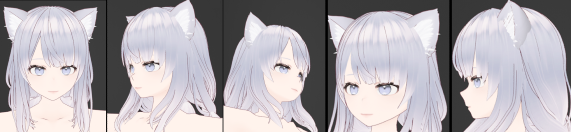
▲VRoidは正面顔&横顔特化型すぎて、他の角度では映りがちょっとだけ悪め。
顔(斜めの角度~アオリの角度)と、体(①くびれ~ふともも、②股間~内もも、③胸の高さ&形&向き、④お腹の膨らみとヘソ、⑤前から見えるお尻など)は自作モデルの方が好きかも。
(顔と体が100%自分好みなモデルだし、愛着補正も入って魅力的に見えてしまうw)
VRoidで感じていた不満点(顔の角度問題・眉上~頭頂部までの長さ・胸の低さ・離れ乳・くびれの寸胴感・前腕のゴツさ・肩~首の違和感・脚や内ももの細さ・肋骨の幅etc)がほぼ解決できたのは嬉しい。
- ウェイトも微調整したけど、動作中の破綻の少なさはさすがにVRoidが圧倒的。
- VRoidなら既製品の衣装や髪型も多いし、「VRoidにはVRoidの良さがあるな~」とBlenderを触ってみて実感した。
- 自分専用の3Dモデルが欲しいだけならVRoidで十分だと思う…!
(髪をいじってからテクスチャペイントするだけで3Dモデルができるのはやっぱりお手軽w
VRoidもBlenderも両方長所があるため、ハイブリッドでモデルを作れたら楽そう)
◆服・前髪・横髪の土台作り


▲服・前髪・横髪の土台だけ軽く作ってみた段階(透視投影)。
M字前髪の無個性さ&左右対称感が微妙だし、前に作ったサキュバスキャラとほぼ同じシルエットの手抜き服だから、もっと別系統の服に変えたい。
このデザインで行くなら、アームカバーの柄をボーダー柄にして、装飾品にスタッズorリング金具orハート金具を付けるのが似合いそう。
インナーパンツが見える左右非対称の片側スリット入りミニプリーツスカートも似合うんじゃないかな。
それか、スカートの裾に何かデザインを追加して可愛くしたいところ!
- 巨乳キャラだとゴスロリ系・重ね着系の服・ぶかぶか系の服は似合わないため、どんな服にするか悩ましい。
◆自分用の長すぎる復習メモなど

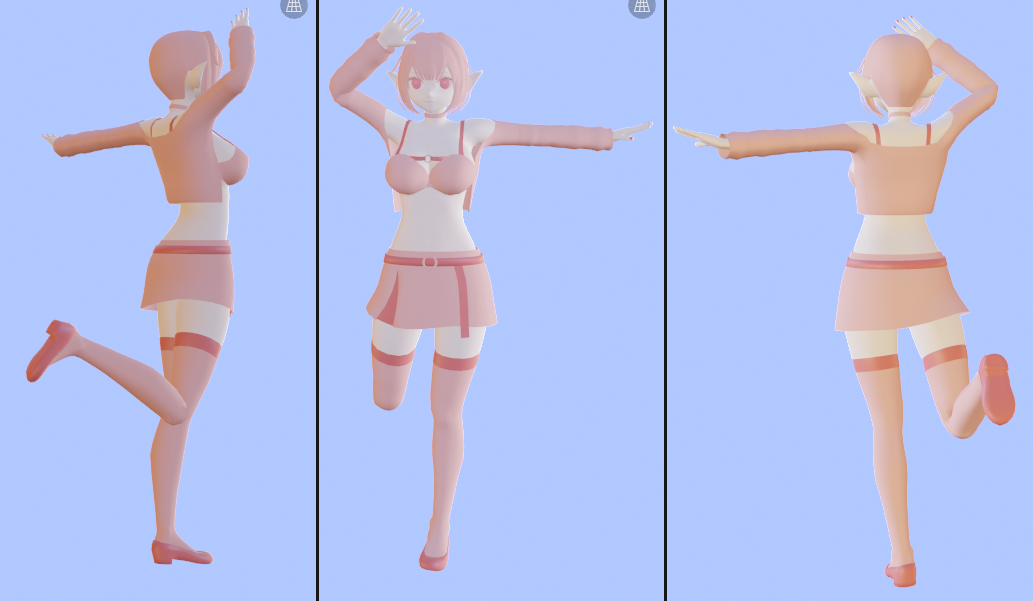
▲長袖で隠れる範囲をコピーして、着崩しカーディガンっぽいアウターに整えてみた別パターン。
いままで貫通が分かるように濃い色のマテリアルを使ってモデリングしていたけど、一旦女子らしいパステル配色も試してみた。
暗色ベースより、白+ピンクかピンク+ピンクの方が可愛いかもしれない。
【着崩しアウターの制作メモ】
- ①体から分離複製した長袖パーツを少し膨張させる。
※編集モードにて範囲選択>Shift+D>ESC>Pで分離複製、Alt+S(やS)で膨張。
※[.]で操作基準点変更、Shift+Sで3Dカーソル移動、[/]で選択パーツだけ表示。 - ②明らかに不要な部分をざっくり削除(X)した後、ナイフ(K>左クリ>Enter ※右クリ時にカット追加)で大まかな服の形にカットして再び選択削除。
※面が足りない隙間部分は、E(押し出し)・F(辺ループを1面で埋める面貼り)・Ctrl+F>Grid Fill(辺ループを分割済みの面で埋める面貼り)・右クリ>LoopTools>Bridge(2辺の間を繋げる面貼り)でうまく面を繋げておく。
※左手1/2/3で頂点/辺/面表示。
※左手2(辺表示)➡Alt+左クリで1辺選択➡Ctrl+E>Mark Seamでシーム追加。
(服の縫い目or不要部分との境目になる辺へシームを入れると、左手3➡Lで表面や不要部分だけ選択できるから、シーム線=範囲選択時の境界線として利用可能) - ③カット時にできる多角形(5角形以上)を3角形や4角形の面へ分割して解消する。
※Jで頂点間を連結 (一筆書きできる連結順で選ばないと失敗)、Mで頂点合体。
※Xで頂点・辺・面の融解(dissolve)と削除、Vで頂点切り裂き、Iでインセット。
※辺を減らしても形状が変わらない場所は、融解(X)で不要な辺を削除する。
※カクカクした場所は、Ctrl+Rでループカットするか、Jで面上の辺を増やす。
※フリル根本は接着先の面ループ選択➡Ctrl+T(選択面を三角面に分割)で解消。 - ④重力でたるむはずの脇の下を膨張させ、全体的なシルエットも整える。
※Alt+Sで膨張、Gで頂点移動、G>X/Y/Zで頂点平行移動。
※G>Gで辺に沿って頂点移動(G>G>Cで辺の延長線上へはみ出しながら移動)。
※O(オー)でプロポーショナル編集、Shfit+TABで頂点スナップ。
※S>X/Y/Zで選択頂点の軸をまっすぐ揃える。 - ⑤ふさこ先生のウェイトペイント手法(>参照)で細かい貫通を解消しておく。
※体を複製せずに基礎図形から手作りした場合、Robust Weight Transferという神アドオン(>参照)で体➡服へウェイトを1クリック転送するのが1番楽!
(標準のデータ転送モディファイアと違って各種モディファイアを適応しておかなきゃいけない短所はあるけど、ウェイト転送が1クリックになるから楽すぎる)
※Robustの情報を調べなおしていたら服飾時短アドオン「>divine cut(約6000円)」に辿りついたんだけど、こっちもリアル系のモデリングなら便利そう。
【基本操作メモ】
- ★オブジェクトモードでShift+A➡基礎図形(Plane,Circle,Cube,Curve)を追加。
★〃で2個のパーツを選択してCtrl+J➡2個のパーツを1個に統合。 - ☆編集モードでP➡選択範囲を別パーツとして分離(絵のレイヤー分けと近い)。
☆〃でCtrl+右クリ➡クリックした場所に頂点を追加。
☆〃で2つの頂点選択後にF➡頂点の間に辺を作る(孤立した2点を辺で繋げる)。
☆〃で辺ループを選択後にCtrl+B➡辺の両サイドに新規2辺を追加(角取り)。
☆〃で頂点を1個~複数選択後Ctrl+Shift+B➡頂点に対してベベル(角取り)。
☆〃で面選択後にShift+N➡面の裏返りを修正(右上Face Orientationオンで確認)。 - 〇右手1➡正面視点、3➡右側視点、7➡真上視点、5➡投影方法を変更。
(Ctrl+1/3/7を同時押しすれば、背後視点/左側視点/真下視点が反転表示される)
〇Alt+Z➡透過表示をON/OFF。
〇Ctrl+右クリドラッグ➡選択範囲を消す。
※頭など内部に別パーツがある場所の比率調整時は、透過表示中にCtrl+左クリドラッグで範囲選択した後、要らない部分をCtrl+右クリドラッグで消すと楽。
※変えたい部分だけ選択できたら、[.]>Active Element(選択頂点基準の操作)へ変え、眉間などMirrorの対象軸上にある1頂点を最後に選びSXで横方向へ縮める。 - ■オブジェクトモードからボーンを選択してCtrl+TAB➡ポーズモードへ移行。
■ポーズモード内でボーンを選びR/G/S➡回転/移動/拡大(R➡XYZしか使わない)。
■ポーズモード内でボーンを選びAlt+R/G/S➡操作をそれぞれリセット。
※VRM出力時、このショートカットでポーズをリセットしておかないとバグる。
■ポーズモード内でTAB➡編集モードへ移行。
■ポーズモード内でCtrl+TAB➡オブジェクトモードへ戻る。
【ウェイトペイントのメモ】
- ①オブジェクトモードから、[体ボーン]➡[服パーツ]の順で選択。
- ②TABで編集モードへ移行し、調整したい範囲の頂点を複数選択。
- ③Shift+TABでウェイトペイントモードへ移行し、V(頂点マスク)無効化状態でShiftを押しながら追従先ボーンを選択。
- ④ウェイトの影響範囲が表示されたら、V(頂点マスク)を有効化する。
- ⑤以下ABCの手法で違和感を調整する。
【ウェイトペイントのABC】
- 【A:ウェイトペイントモードからSmooth(自動補完)でならす】
ウェイトペイントモードから、V有効化状態で上部Weight>Smooth(ショートカット経由ならQ)を実行すれば、各頂点間の凸凹を自動的にならせる。 - 【B:編集モードのN窓でウェイト値をマウスドラッグ調整orコピペor数値指定】
編集モードのまま、右上N窓>Itemタブ>Vertex Weights欄(数値上)で各ウェイト値を左右へ左クリドラッグしながら調整する。
①複数ある数値欄の上でドラッグしつつ、あらかじめ1頂点だけ綺麗に修正。
②同じウェイト値にしたい部分の頂点を複数選択➡②最後にコピー元の修正済み1頂点を選択。
③N窓内[Normalaize]➡[Copy]ボタンでウェイト値をコピペ。
④調整したいボーン名がVertex Weights欄に無い時は、右下緑三角欄から追従先ボーン名と同名の頂点グループを追加して[Assign]で割り当てる(=項目を作る)。
※または、②~③と同じやり方で既に各項目が追加してある頂点からコピペして新しい追従先項目を作る。 - 【C:ウェイトペイントモードからブラシ塗りで手動調整】
V(選択頂点以外の部分に上書きできなくなる保護機能)を有効化して頂点に白点が表示されたら、N窓Toolタブの[Blend]項を[Add]か[Subtract]に変更しながら直接ウェイト値を塗る。
【Aの用途】
広範囲の歪みを少しずつならしたい時、山や谷のような部分の調整時に便利。
【Bの用途】
狭い範囲や1個~5個の歪みすぎてる頂点だけ修正したい時、ウェイトが上手く設定できた1頂点から他の頂点群へウェイト値をコピペしたい時、ミリ単位の修正時に便利。
1頂点に2~3個のボーンが影響する場合、このドラッグ式調整が1番楽かも!
※着崩しアウターのように、複数のボーンから影響を受ける歪みやすい服はAとCじゃ調整しづらかった。
(1頂点につき1個のボーンだけ影響する場合、右下緑三角欄でボーン名追加&ウェイト値入力&Assignした後、N窓で選択中の全頂点へコピペすればOK)
【Cの用途】
中~広範囲をざっくり調整したい時、センチ単位の修正時に便利。
※中~広範囲の調整時にBを使うのは面倒。かといってAだと、均すことしかできない。
そういう場面でCを使えば、楽に特定範囲のウェイトが設定できるはず。
【その他メモ】
- 【ミラーで作った左右対称のパーツが片側だけボーンに追従しない問題】
①オブジェクトモードで右下青スパナ欄からMirrorモディファイアをモディファイア欄の最上部(Armatureモディファイアより上)に配置すれば解決できる。
※モディファイアは上から順に加工効果が上乗せされていくため、Mirrorを最上部へ配置しないとダメ。
②上記を試しても解決しなかった場合、右下緑三角欄[Vertex Group]にLeft~・Right~の頂点グループを作成済みか確認する。
(片側の頂点グループしか作ってない場合、点対称っぽい変な動きになる。
左右両方の頂点グループを作成しておけば、Mirrorモディファイアと体ボーンを指定したArmatureモディファイアが機能するので、両方良いかんじに動く) - アウター以外も、ぴったりした服は服で隠れそうな面orそのまま服の1辺(密着部/根本)にできそうな辺を分離複製し、各種基本操作で服へ整える方法が貫通しづらくて簡単だった。
※基礎図形から服を作り最低限の頂点数に抑えてRobustでウェイト転送する方法と比べて楽ではあるものの、体を複製して整える方法は頂点数がムダに多くなりがち&形が体型に引っ張られて歪みがちなので要注意。
(フルスクラッチモデルなら関係ない話だけど、たとえば既存アバターに合わせて服を作る場合、体の複製コピーから服を作って販売すると著作権侵害になる可能性もあると予想できるので、モデルの利用規約を確認しておいた方が良いと思う)
▲相変わらずふさこ先生の講座動画で習った内容が役に立ちまくってる…!
あのシリーズを超える初心者向けBlender講座は存在しないから本当オススメ!(n回目)
【不安なところ】
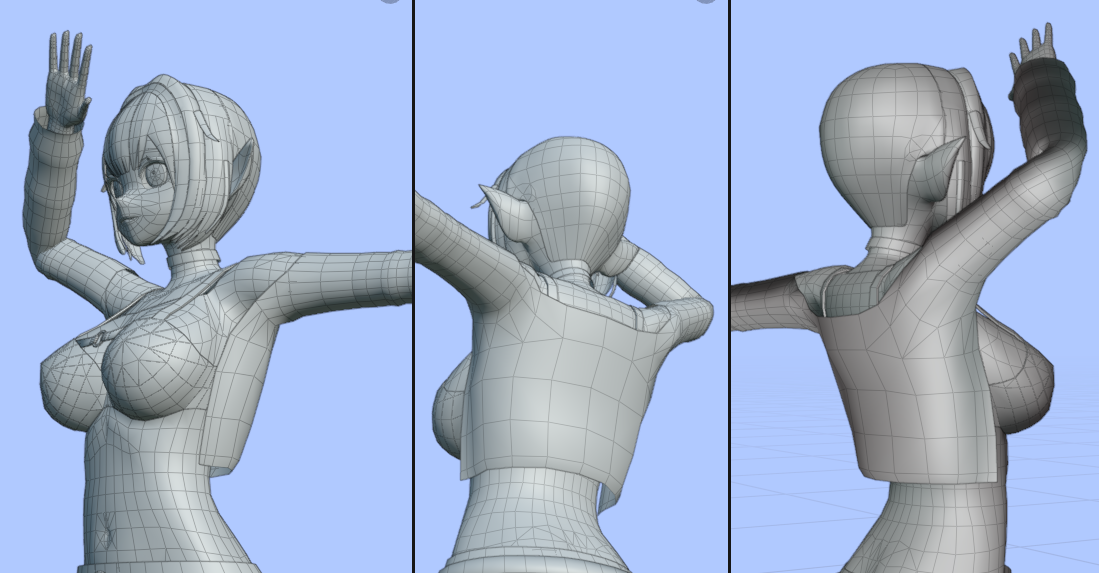
▲まだ初心者すぎてウェイトペイントや面の構成に自信が無い…。
この上にうまく細かい装飾品or襟orフードを載せられるか不安。
土台が悪いと、その後に続く全工程の難易度も上がるということは段々理解してきたw
でも、見映えはアームカバー版より着崩しアウター版の方が豪華に見えそう。
(とりあえずこのまま試して、上手くいかなかったらアームカバー版に逃げようかな~)
なのです本自体は髪編・服編でテンションが落ちてしまって全然読めていないんだけど、いずれ続きを読みたい!
◆過去の記事
▲なのです本メモ①:顔と体のモデリング編。
