ふさこさんのロリ3D美少女解説動画「シェイプキーによる表情作り講座③喜怒哀楽の表情編」をやり終えたので、復習用メモとして覚えたBlenderのコマンドや操作方法をまとめていくぜ!
- ふさこさんの動画を見ていない人には意味不明な復習用メモだと思う!
▼本文は「続きを読む」からどうぞ~!
◆参考動画(必見)
▲ふさこさんのシェイプキー&表情作り解説動画:③喜怒哀楽の表情編。
◆喜怒哀楽の表情を作る
[00:10~]笑顔の口を作る
※線の貫通などは後で(サブディビジョン適応後に)修正するので一旦放置。
[1:00~]への字口を作る
[1:50~]喜ぶ表情を作る
眉・目・口などのValueをいじった後、[∨]➡New Shape from Mixから笑顔用のシェイプキーを作る。
名前は「ALL_Fun」に改名しておく。
[2:38~]怒る表情を作る
作業は同じ内容。「ALL_Angry」に改名しておく。
[3:50~]悲しむ表情を作る
作業は同じ内容。「ALL_Sollow」に改名しておく。
[4:42~]笑う表情を作る
作業は同じ内容。「ALL_Joy」に改名しておく。
※必要に応じて歯にもシェイプキー(ALL_Joyなど)を追加しておく。
◆左右非対称のシェイプキーを作る(6:35~)
※モディファイアをシェイプキー付きのメッシュに適応するアドオン「 SKKeeper」が必要。
- 上部[Object]➡下側[Apply Chosen Modeifires (Keep Shapekeys)]➡適応したいモディファイア(Mirrorなど)を選んで適応する。
- 適応すると所属コレクションが変わってしまうので元の場所へ戻し、ミラーの対象軸オブジェクトもスポイトしなおす(瞳がずれているのを修正)。
[8:11~]"アドオンを使わずに"左右非対称のシェイプキー作成(面倒なので非推奨)
①まばたきだけValue1にした状態で[∨]➡New Shape from Mixを押し、2回シェイプキーを複製しておく。
②複製した1番目のシェイプキーを選んで編集モードへ入る。
中央の頂点を選択>上部Select➡[Side of Active]で顔半分だけ選択。
(※左下欄の[Axis Sign]項で選ぶ方向を変えられるので、Negative Axis(負の方向)で顔の右半面だけ選択しておく)
③上部Vertex➡[Blend from Shape](左下欄で[Shape]項を[Basis]に変更+[Add]項オフ)。
※選ばれている頂点だけがBasisの状態へ変わるため、ウインクの表情になる。
④複製したシェイプキーを「EYE_Blink_L」「EYE_Blink_R」に改名する。
⑤左半面も同様にウインクを作る。
※②の時は[Axis Sign]項を[Rositive Axis]のままにする。
- [9:59~]"アドオンを使って"左右非対称のシェイプキー作成(超簡単・おすすめ)
- アドオン「ShapeKeysUtil」を導入しておく。
※3.4.1は2番目のZipをDLし解凍>中にある.pyファイルをインストール>有効化すればOK(最初Zipのままインストールしようとして使えず焦った)。 - [EYE_Smile]を選んだままオブジェクトモードで右クリ➡[ShapeKeys Util]➡[Separate Shape Key Left and Right]を選択し、左下の設定欄でDupricate項(分割元シェイプキーを保存する設定)もオンにしておく。
- 実行後、[EYE_Smile]を左と右のシェイプキーに自動で分割してくれるので、名前を「EYE_Wink_L」「EYE_Wink_R」に改名する。
同様に[EYE_Blink]から[EYE_Blink_L]と[EYE_Blink_R]も作っておく。 - シェイプキーは[▲][▼]ボタンで順番を変えられるため、分かりやすい位置に移動させると良い。
[11:43~]瞳のハイライトにもウインク用/スマイル用シェイプキー作成
オブジェクトモード内でCtrl+A➡All Transform。
右クリ➡[ShapeKeys Util]➡[Separate Shape Key Left and Right](Dupricateオン)。
シェイプキーの名を顔と同じ[EYE_Blink_L]などに改名しておく。
◆顔にサブディビジョンを適応&修正
[13:08~]サブディビジョン適応前にコレクションを複製
[13:25~]SKKeeperでサブディビジョンを適応
上部Object➡[Apply Chosen Modeifires (Keep Shapekeys)]➡サブディビジョン。
※これでエラーが出る場合、シェイプキーで頂点数を変えてしまっている可能性がある(動かしているうちにミラー中央で頂点がマージされてしまった場合など)。
[14:34~]口のえぐれをGGで修正
[16:42~]MTH_Smileの調整をALL_FUNに反映
①口まわりの1辺選択>Ctrl+テンキーの[ + ]で修正した口の部分を拡大選択しておく。
②ALL_FUNを選択>上部Vertex➡Brend from ShapeでBasisを選ぶ(Blend1、Addオフ)。
③再び上部Vertex➡Brend from ShapeでMTH_Smileを選ぶ(Blend0.5前後、Addオフ)。
④MTH_AngryとALL_Angryにも同様の手順で修正を反映しておく。
[17:30~]口の輪郭線の歪み/滲みを修正
UV展開図かテクスチャのどちらかを修正する。
[18:55~]驚き顔の作成
名前はALL_Surprisedにしておく。
[20:27~]ケモミミの表情を作成
喜ぶ表情のシェイプキー選択>Shift+右クリで耳の根元に3Dカーソル移動>[ . ]から3D Cursorに変更>プロポーショナル編集でケモミミの動きを付けていく。
+悲しい表情にも同じくケモミミの動きを付けていく。
◆振り返り画像
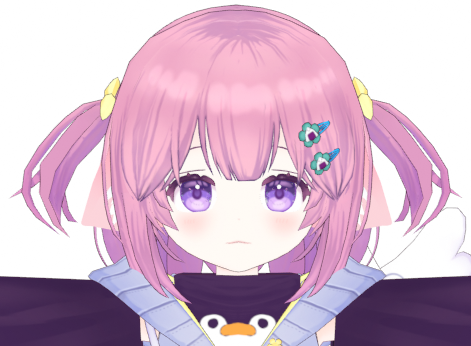
▲Basis。
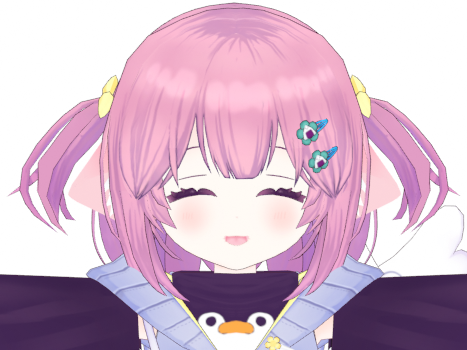
▲ALL_Joy。
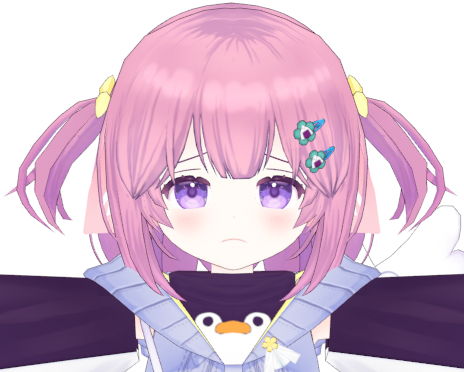
▲ALL_Sorrow。
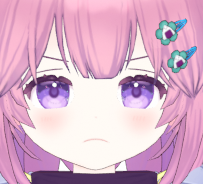
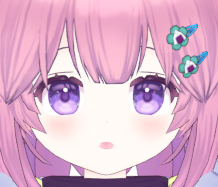
▲ALL_Angry、ALL_Surprised。
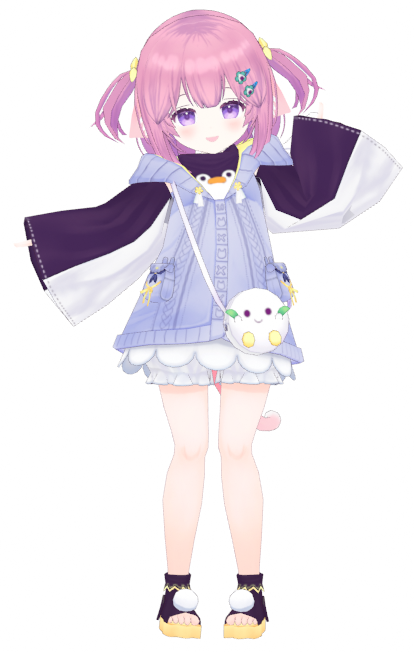
▲表情とポーズをいじって撮影した全身図。
表情が加わって本当に可愛くなった!!
- ケモミミを表情と一緒に動かすのはVRoid単体だとできないことだから、すごく良い発想だと思う。
- VRChat用の3Dモデルにやたらとケモミミが生えてる理由は、可愛いだけじゃなくて、より強く感情を表現するためのツールとして需要があるからなのかも…!?
