今回は、Blenderで作った男性の頭部3Dモデルをリトポロジーした後、クリスタ用の3Dヘッド素材として使用してみた!
▼作業記録は「続きを読む」からどうぞ~!(26/6/10:つむじの描き方画像を追加)
◆Blenderで男性の3D頭部をリトポロジー
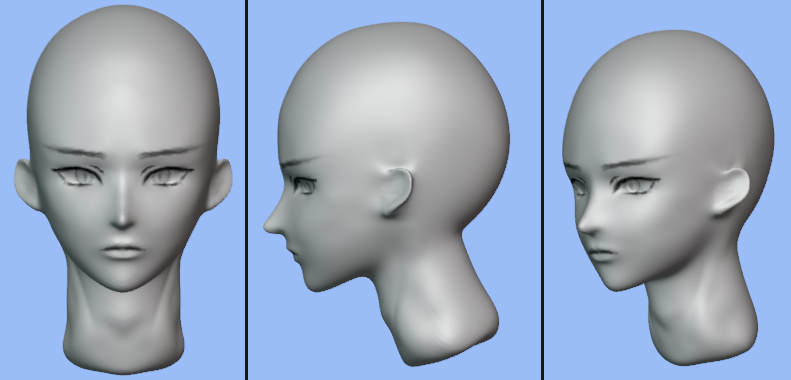
▲今回リトポロジーするのは、【>だいぶ前のスカルプト練習記事】で作った男性3Dヘッド。
久々に過去記事を見返したら、リトポロジーしないまま腐らせるのは少しもったいない出来だったので、覚えたばかりのRetopoFlow4+Blenderでリトポロジーしてみた…!
※リトポロジー関連は、【>RetopoFlow4の勉強記事】で既に詳しくまとめている。
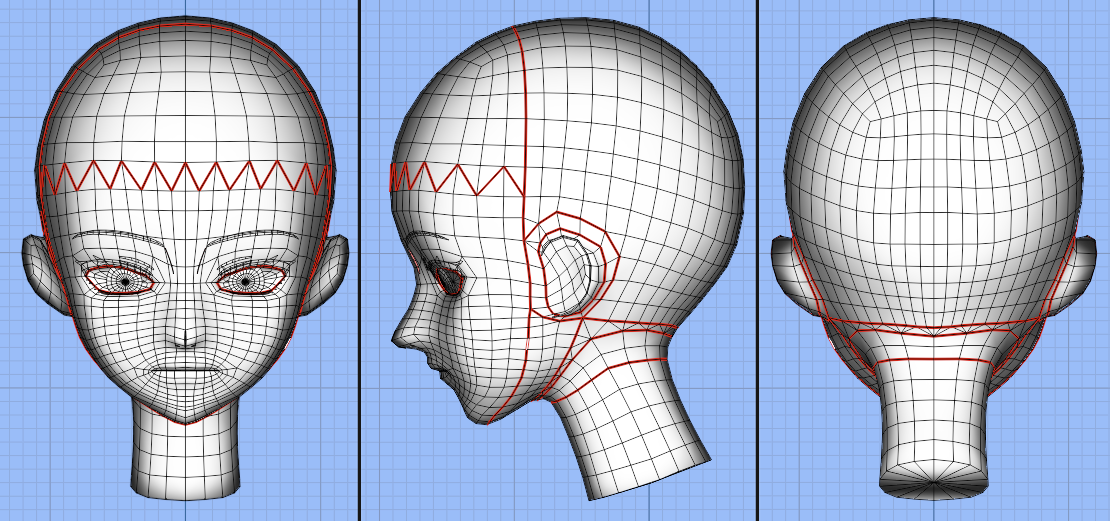
▲リトポ&リメイクするなかで、目中央から口へ向かうラインや口横の水平感を意識した。
いずれ動かす3Dモデルに流用したくなるかもしれないし、なるべく丸く縁取る意識で目・口・耳まわりも整理しておいた。
その他、①ミラー中心軸状の面ループ(Eライン含む)・②顎ライン(輪郭線付近)・③カチューシャがあたる部分(顔仮面部分と後頭部の垂直な境目)・④鉢巻があたる部分を先に一通り面貼りしておいたら繋ぎやすかった。
また、今回は中性的な男性だけでなく女性の作画補助にも使える3Dモデルを作りたかったから、横視点で見た時①おでこ➡②まぶた➡③ほっぺに流れるライン(≒縦長な逆「3」字っぽい起伏)を旧モデルより大げさにし、喉仏も無くした。
細かいところだと、鼻下のCカール感と上唇⇔下唇の段差が前より上手く表現できた!
濃すぎない程度に、だいぶ立体的な顔立ちへリメイクできたと思う。
人中を短くしながら目の奥行きも西洋人寄りにしたため、見栄えが良くなったはず。
- リトポツールの使用率としてはPoly-Stripe4割・Poly-Pen5割・Strokes1割くらい。
- 自動マージ機能や自動スナップ機能をONにした状態でPoly-Penを選んだ後、頂点Aを左ドラッグして別の頂点Bまで動かすと、すぐマージできて便利。
※自動マージ機能➡全体右上隅の安全ピンアイコン(XYZミラーの隣にある)。
※自動スナップ機能➡全体中央上部の磁石アイコン。
(たぶん、この2つは、RetopoFlow4で一部ツールを選ぶと勝手にONへ変わるかも) - 穴埋めは、面A中央➡面B中央までPoly-Stripeで繋ぐか、Poly-Penの手動[Quad]面貼りで終わらせるのが結局楽だな~と感じた。
まだ慣れていない分、Strokesの扱いがちょっと難しい。
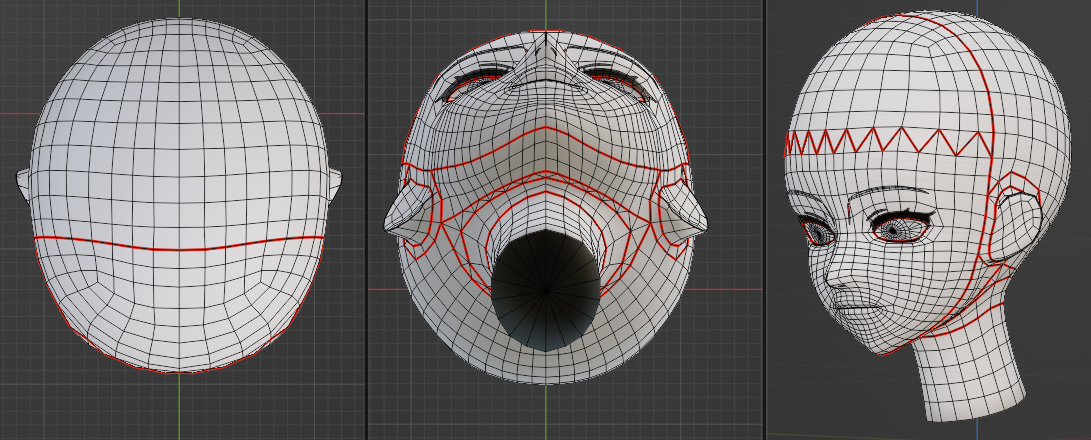
▲あと、頭の上部は、キューブオブジェクトへサブディビジョンモディファイアーをかけた時のような構造になるようリトポロジーしてみた。
トポロジーとしては、頭頂部が1点に収束していた前回のモデルよりも、こちらの方が良いのかな…?
※シーム線は、UV展開用の線ではなく、面選択モード中(左手3中)のLで範囲選択するために入れた線。
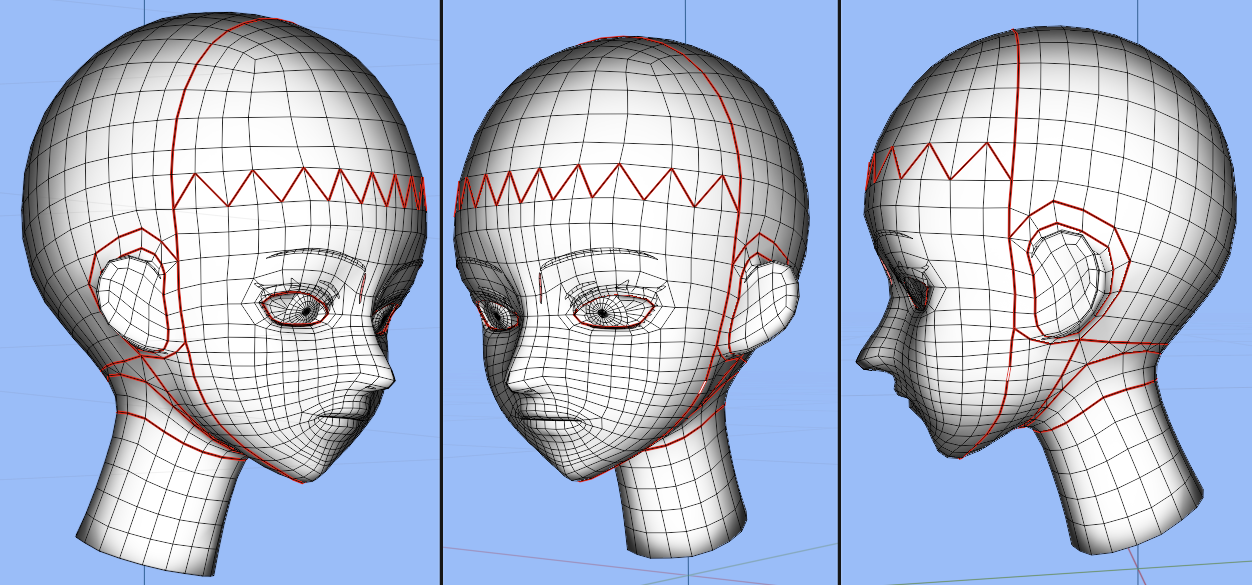
▲クリスタで使う3Dモデルだから、眉~鼻筋に繋がる逆「ハ」型の線・耳のフチ線・口の線・鼻先の線・鼻の穴・眉毛・アイライン・上下まつ毛・二重線・目・瞳孔を、黒い板ポリ(立体じゃない平面のメッシュ)で作成した。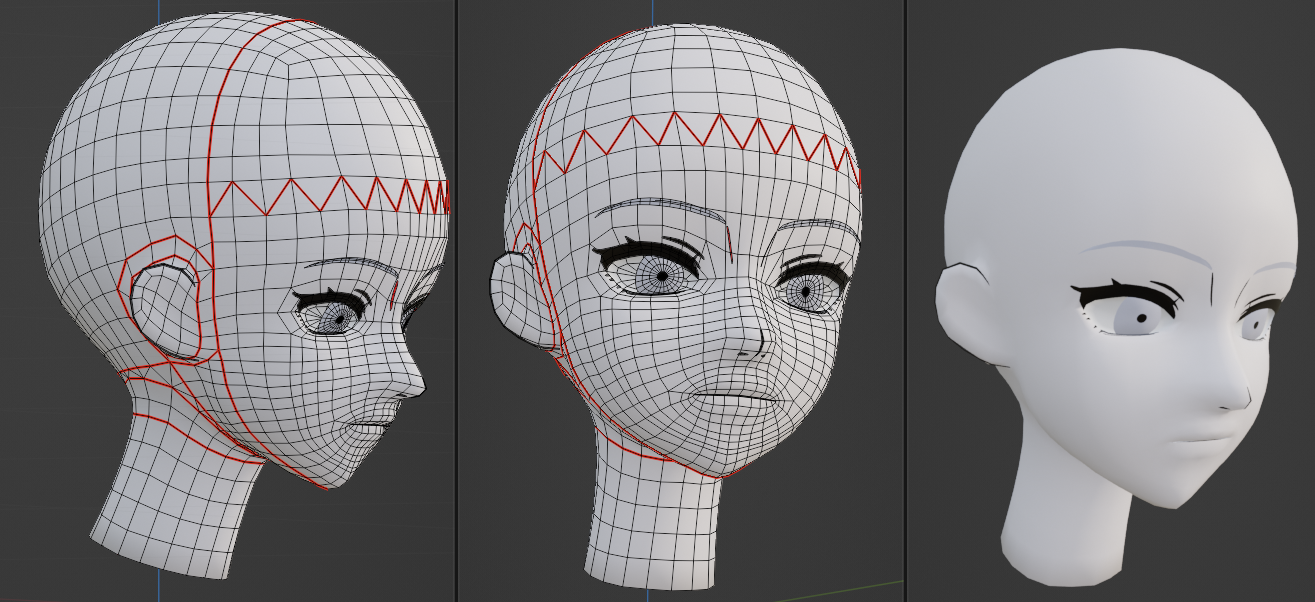
▲Eラインの起伏は、3次元っぽさと2次元っぽさを程よく混ぜられた気がする!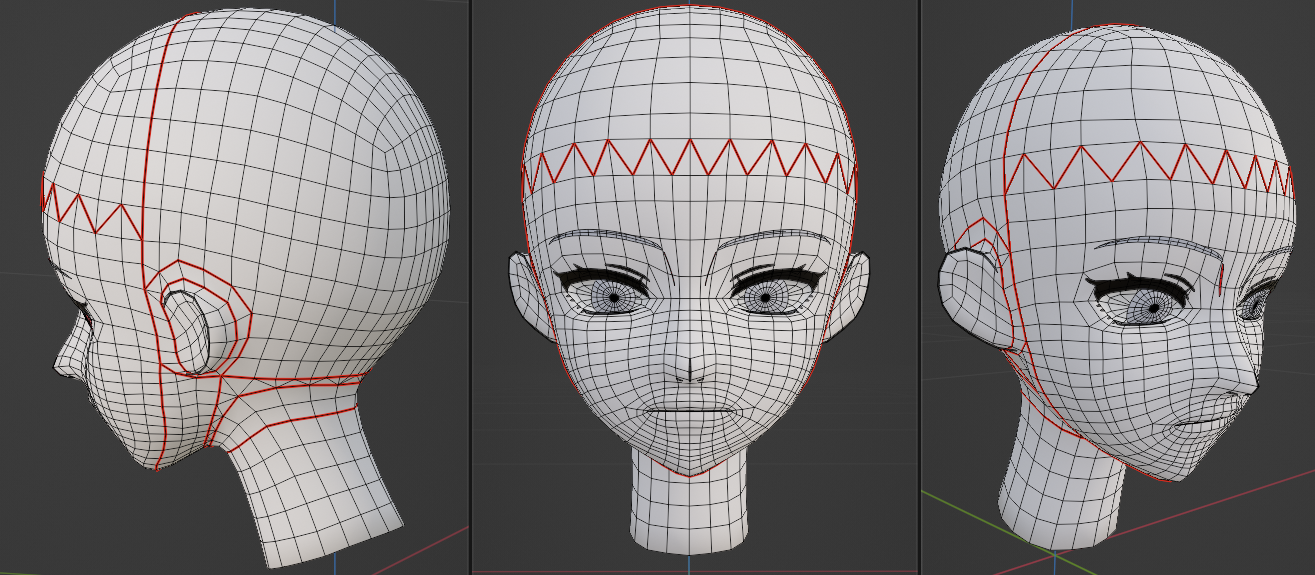
▲顔前面(おでこ~顎先)のお面が当たる部分だけ面を細かくしつつ、首のつなぎ目や生え際で三角形を作成して顔以外のメッシュ数が減るように整えた。
- 眉~鼻に繋がる線は、①斜めから見た時に奥側だけ表面が見える形(&手前側だけ裏面が見えるような形)と②正面から見た時に裏面だけ見える形を意識した。
- メッシュの裏面はクリスタ側で表示されないため、こうすることで斜めから見た時に奥側の線だけ線画を抽出できる。
リトポ作業後、面の数は△15万8196面から△3496面まで減った。
※スカルプト直後の激重モデルよりはるかに軽くなったし、造形や絵柄もクリスタ環境へ最適化できたと思う!
◆クリスタでBlender産3D頭部素材を使うコツ
細かい素材登録方法については、【>過去記事(最後の項目)】を参照。
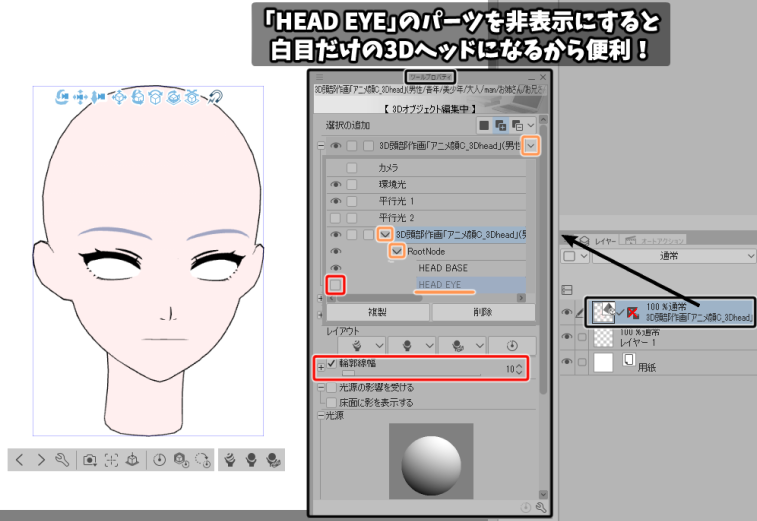
▲今回の作業中、Blenderでパーツを分離しておくと、クリスタ側でも各パーツだけ非表示にできることが分かった。
自分で3Dヘッドを作るなら、とりあえず目パーツは別レイヤーに分離しておいた方が良いかも?
これで、いちいち目玉を消しゴムで消してから線画抽出する手間が省ける!
また、3Dモデルの高さをBlender内で0.35mほど(※オブジェクトモード内にあるT窓のMeasureツールで垂直に計測)へ変更した結果、輪郭線10Pxでも上手く線画が出てくれるようになった。
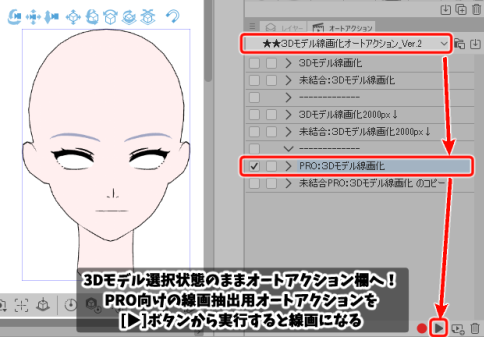
▲ちなみに、線画抽出オートアクション(コンテンツID:2093481)を実行する方法はこんなかんじ。
※10CPという良心的な価格のオートアクションなので、クリスタPRO版を使っている人に超オススメ!
※3Dモデルだけでなく、3Dモデル+その上から軽く描き足した画像レイヤーを1枚のレイヤーに統合しておけば一緒に線画化できる点がめちゃくちゃ便利。
(つまり、目玉が無い白目だけの3D頭部へ自分で目玉を塗り足してラスタライズ&統合した後、線画抽出AAで処理すると、しっかり目玉の輪郭線まで線画が作成される。
3Dレイヤーじゃない画像レイヤーも綺麗に線画化できるのはありがたい!!)
- 似たようなオートアクションとして、選択フォルダのコピーを1枚に統合するオートアクション(コンテンツID:1751001)も便利だから多用しまくっている。
- たとえば、1つのフォルダに3Dモデルをたくさん入れておいてそのフォルダに対してフォルダ統合オートアクションを使うと、フォルダ内の3Dモデルや描画レイヤーを自動ラスタライズ後に1枚絵のレイヤーとして画像化してくれるのが便利。
- 3Dモデルレイヤー(1枚~複数枚)と線画修正用描画用レイヤー(最上部)を格納したフォルダ➡1枚の画像レイヤーへ統合AAで変換した後、その統合済みレイヤーに線画抽出AAをかけると、複数の3Dモデルでもサクッと線画化できる。
※以下に載せる一覧画像も、このやり方でまとめて作成した。
※統合AAはクイックアクセス欄に登録して使えば1ボタンで処理できるから最高w
◆クリスタ側の3Dモデル活用例(画像など)
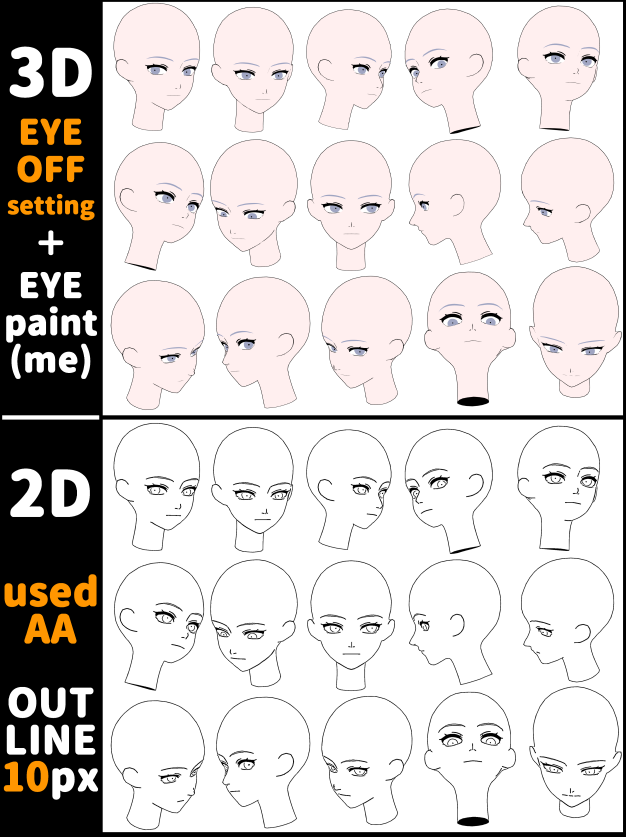
▲使用例①(白目のみ表示した3D頭部と同フォルダ内の最上部レイヤーで目玉を描き、そのフォルダへ統合AAを使って1枚絵に変換した後、線画抽出AAもかけた画像)。
※目玉を自分で描き足す場合、ベタ塗り系の円形Gペンを使うと綺麗な線画になる。
(アイライン側に目玉がはみ出たら、髪塗りレイヤーの透明度低下後に拡張0の全レイヤー基準バケツではみ出した塗りをザックリ削り、フチも軽く削っておけばOK)
※線画抽出は、3Dモデルを大きめのサイズに調整してから行う方が綺麗な線画になる。
※眉毛~鼻に繋がる線・耳の線・二重線・鼻の穴・鼻筋先端の縦線など、あらかじめ板ポリで作っておいたパーツが黒い線で良いかんじに抽出されていることが分かる。
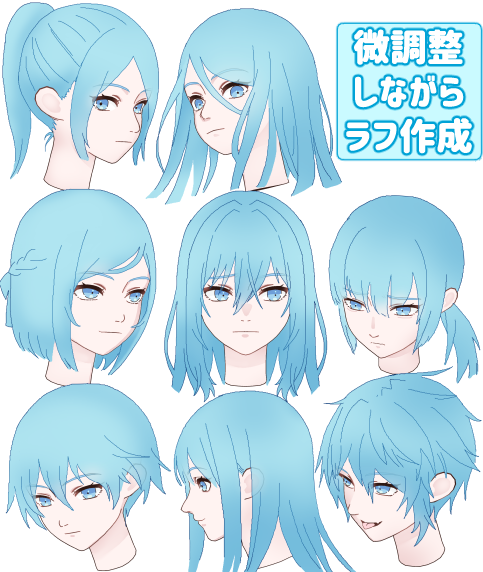
▲使用例②(自動抽出後の線画を手直しして描いたラフ絵)。
※要らない線を軽く消した後、ゆがみツール(歪ませ方は1番目の[進行方向]・強度35・硬さ35)で微調整しながら、欲しい線だけ描き足していくのがオススメ。
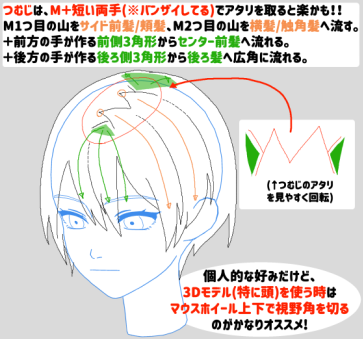
▲俯瞰視点のつむじは、頭頂部の中心線上へくっつけるように、「短い両手でバンザイするガニマタなM字」を想像すると描きやすい。
(絵柄次第でMの山をもっと追加したり、山谷の幅をランダムに変更したりしても◎)
※ちょっとだけエアインテークらしさがある流行りの横髪にするなら、たぶんインテーク根本を前方の手の付け根付近へ持っていって生やすと良さそう。
- 線画以外を透過させる場合、上部[編集]>[輝度を透明度へ変換]から透過する。
- その後は、髪用の参照フォルダ内に髪線画と髪塗りレイヤーを新規追加し、バケツツールか隙間無く囲って塗るツール(コンテンツID:1759448)で塗り分ける。
- どっちのツールでも、塗り分ける時はツールプロパティ欄で[全てのレイヤー]と[参照レイヤー]を切り替えながら塗るとスムーズ。
※頭の上に髪を重ねる場合、髪の線画レイヤーと髪塗り用レイヤーだけ同じ参照フォルダ内に入れておくと、線の隙間をGペンで埋めながら塗れるから楽。
※輪郭線なども考慮して塗らないとはみ出る解放部分だけ[全てのレイヤー]設定のバケツツールで塗って、他の閉じている部分はGペン・バケツツール・囲い塗りツールで[参照レイヤー]塗りすると早い。
絵の下地として使ってもあまり違和感が出ないため、そこそこアニメ顔っぽい3Dモデルにできたんじゃないかな?
耳の奥行きだけは、3Dの歪み感を考慮してもっと短く斜めに配置したら良かったかも。
あと、目立たないけど極端なアオリ視点だと顎が丸まってかなり幼く見えてしまうという問題点もある。
とはいえ、幸いゆがみツールですぐ修正できる程度の地味な短所だから、このままでも使えなくはない!
▲今回作った♂頭3D素材の無料DLページ(クリスタアセット内リンク)はこちら。
▲同じ顔でパーツだけ下重心にしたクールな三白眼系の童顔♀ヘッドも作成してみた。
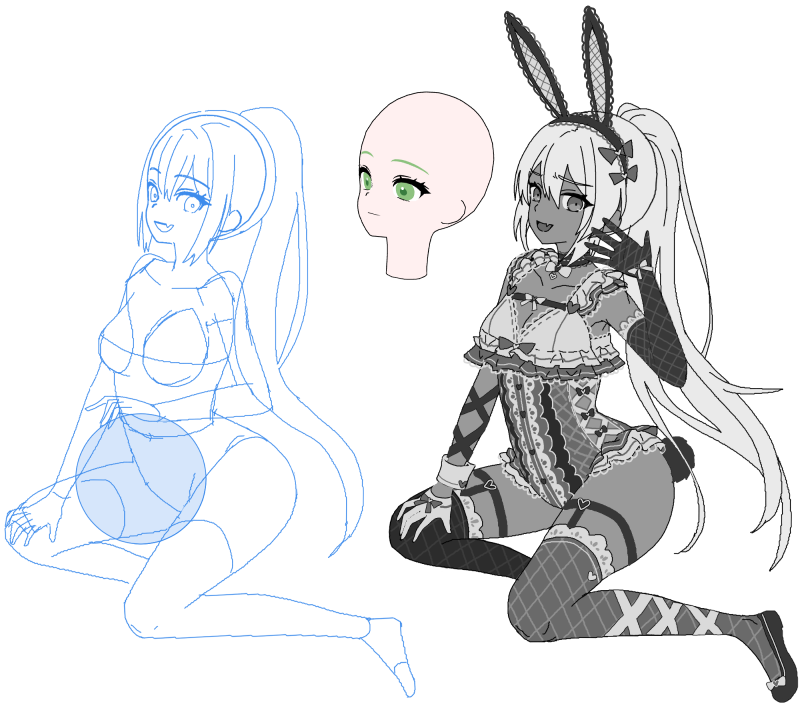
▲クリスタ内で3Dヘッドを活用する方法が分かると、頭部作りがぐっと楽しくなる。
もう少し理想の顔を追い求めて試行錯誤したいw
モデリングがもっと上達したら、上記画像のえちえち下着バニーちゃんもオリジナル3Dモデルとして立体化してあげたいな…!!
▲Blender初心者がモデリングに挑戦する記事の一覧はこちら。
