Blender4.2.3+サブスタ+Unityで作成している3Dモデルのブレンドシェイプ作り(表情作り)がある程度終わったため、どんな雰囲気になったのかまとめてみた。
※成長振り返り用の記事なので、学習メモは少なめ&画像多め。
- ◆ブレンドシェイプ作りの振り返り画像
- ◆漫画顔用のデフォルメ表情マスク(仮面)
- ◆しいたけ目・ハート目作成時に気付いたことメモ
- ◆Unityへブレンドシェイプ(シェイプキー)が読み込めない時の解決方法
- ◆表情変更中の顔の影が気になる問題
▼本文は「続きを読む」からどうぞ~!
◆ブレンドシェイプ作りの振り返り画像
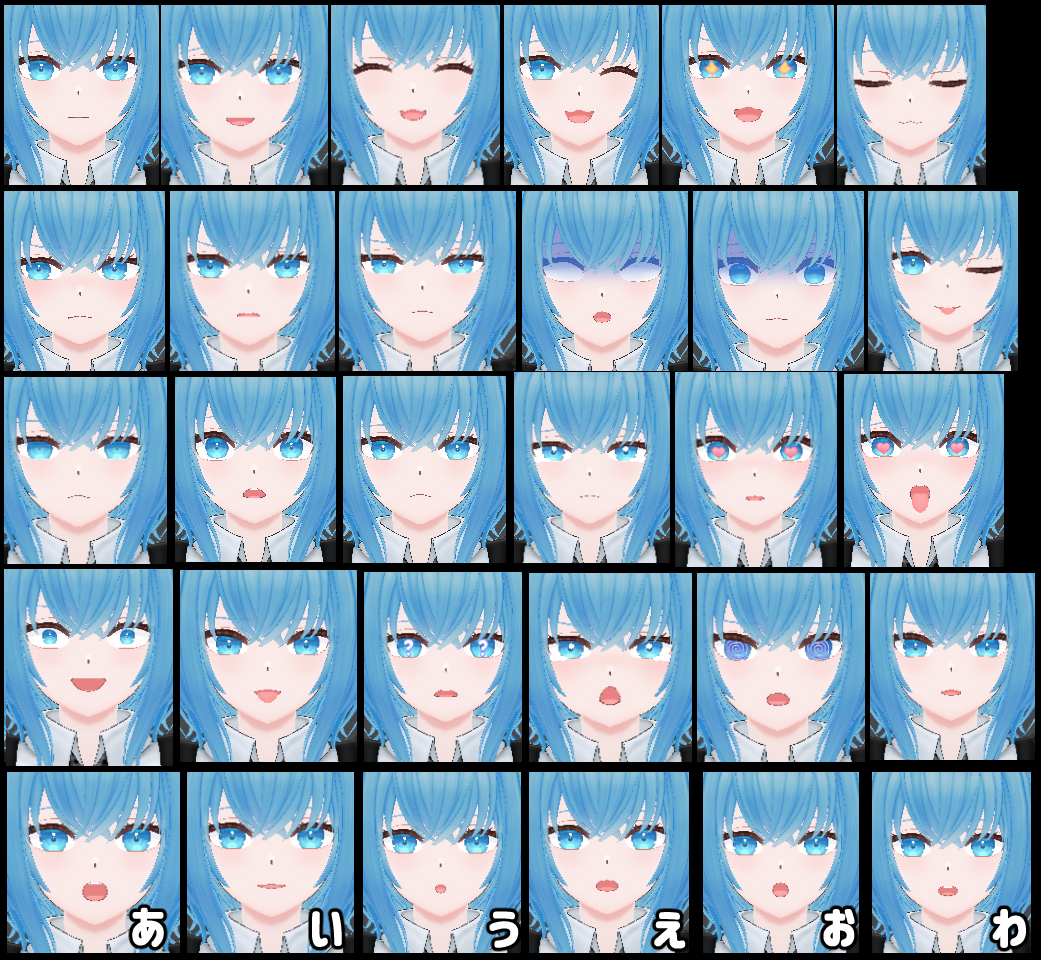
▲Unity内で正面付近から撮影した画像。
MMD用+ARKit用+UnityやVMM用の細かいブレンドシェイプを合計約180個作ったら、表情がかなり豊かになった。
キラキラ目のドヤ顔・泣き顔・ツンデレ目そらし顔・青ざめ絶望顔・満面の笑顔・ハート目顔などが特にお気に入りの表情。
お姉さんキャラを作るつもりだったのに、つい子供っぽい表情ばかり作ってしまうw
- この後はUnity内でのボーン設定(揺れ物設定)と各種ソフトへの書きだし作業をやれば3Dモデルとして使える状態になるから、もうひと踏ん張りで完成しそう!
(今のペースだと年内完成はさすがに無理かもしれないけど…w)
◆漫画顔用のデフォルメ表情マスク(仮面)

▲おまけのデフォルメ仮面もいっぱい作ってみた。
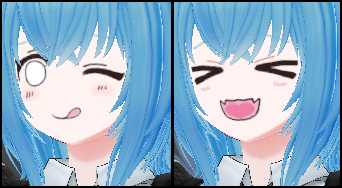
▲見る角度を変えると仮面感がバレてしまう。当然口パクなども一切反映されない。
でも、こういうギャグ顔は多ければ多いほど楽しいからたぶんセーフ!!
一体型のお面ならテクスチャを作るのも簡単だし、手軽に量産できて良いかんじ。
◆しいたけ目・ハート目作成時に気付いたことメモ
Saba先生のやり方を真似ていけば表情の変化に合わせて動くキラキラ目や青ざめ顔が作れる…んだけど、講座内で紹介されているのは本格的な作り方なので、結構ややこしかった。
(使っている操作方法自体は2種類~3種類だけだから、そこの仕様をちゃんと理解できたら混乱しないのかもしれない。
初心者だったら、【>ふさこさんのYouTube講座】を真似て作るのが一番簡単だと思う)
- なんとか楽ができないかといろいろ調べていたら、Blender内でもアルファを追加&削除できることが分かった。
- テクスチャペイントモード内から、ブラシの「MIX」モードを「Add Alpha」にすると不透明ブラシ、「Erase Alpha」にすると透明化ブラシへ変わる。
- 背景や不要な塗りをErase Alphaで消去した後、Add Alphaで表示したい部分だけ白色を塗り、さらにそこへバケツ塗りやMIXブラシで色を追加したら非透過部分の下描きがすぐできる。
※上部Shading設定欄から、①テクスチャ画像ノード⇔②Principled BSDFのAlphaピン同士を繋いだら透過テクスチャが反映された。
(Erase Alphaブラシでテクスチャの土台を透過した後は、Add Alphaブラシを挟まずMIXブラシで直描きしても大丈夫なのかも?) - Blender内で透過範囲を決めながら下塗りして保存した後、クリスタへ下塗り済みテクスチャを読みこんで正書したら少しは作業が早くなりそう。
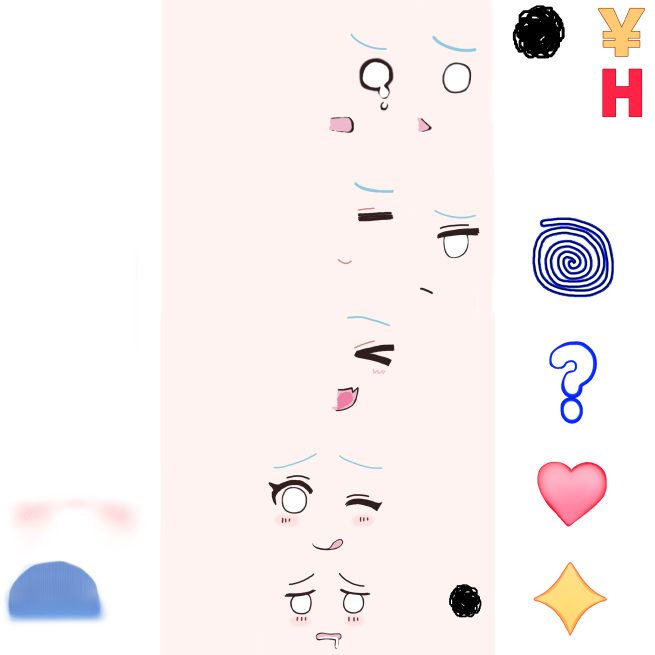
▲自分はとりあえず、こんなかんじの雑な感情表現用テクスチャをBlender&クリスタで作った。
(※顔以外の部分は、Blender内のErase Alphaブラシで背景を消して透過した。
青ざめや頬染めは、Unity内の透過表示も見ながら、クリスタのエアブラシで外周をうっすら削ってみた)
まだまだ余白が多いので、後からもう少し表情を増やせたら良いな~!
どうせなら、冷や汗パーツ・よだれパーツや、目元だけ板ポリで隠すタイプの白丸目・><目・猫型Φ目・ぱちくりδ目・¥目・H目・黒毛糸玉目、目と目の間にだけ横線がかかるタイプの青ざめパーツ、3型のおとぼけ口・頬張り口もいずれ作りたい…!
◆Unityへブレンドシェイプ(シェイプキー)が読み込めない時の解決方法
Blender側でたくさんブレンドシェイプを作った後、いざUnityへFBXを読み込んだら自作シェイプキーが全然認識されなくて焦ったから、解決方法(?)をメモしておく。
- ①Blender側でFBXを出力する前に、アーマチュアモディファイア以外の全モディファイアを適応(=Apply)する。
※一応バックアップをとってから適応すると安心。 - ②FBXエクスポートの設定欄から、[∨Geometry]の中にある[Apply Modifiers]を無効化する。
- ③Unity側へFBXを読み込んだ後、左側Hierarchy欄から頭パーツだけ選ぶ。
そのまま、右側Inspectorの最上部付近にある[▶BlendShapes]項を展開する。
(重要なのにめちゃくちゃ影が薄い項目なので要注意。
自分は最初、全然[BlendShapes]の項目に目がとまらず、15分くらいBlendShapesのスライダー項目を探し回ってしまった…w)
◆表情変更中の顔の影が気になる問題
Unity内で実際に表情を確認すると、口周辺のギザギザした影がかなり悪目立ちしていた。
この問題は、ChatGPTに質問して以下の項目をいじったら改善された。
- 下側Assets欄からモデル画像がアイコンになっているFBXを選び、右側Inspector内の上部Modelタブへ移る。
そして、以下4点の設定項目をチェックする。
①[Normals]と②[Blend Shape Normals]を、両方[Calculate]に変える。
③[Smoothing Angle]を、100度に変える。
④[Tangents]を、[Calculate Mikktspace]に変える。 - liltoon側のシャドウ設定をいじり、影が目立たないように調整する。
※一応冒頭スクショくらいの自然な映りにはなったものの、Unity&Blender以外でシェーディングを確認していないから、最終的な映り具合がどうなることやら…w
▲記事内で言及したSaba先生の分かりやすい有料講座はこちら。
※YouTubeにあるふさこさんの美少女講座や、「なのです本」をそこそこ理解した後に買うとちょうど良い内容かも!
(ただの作業録画やガイダンスで終わらず、毎回ちゃんとした解説も入れてくれるところが好き)
